カンパニー、オフィス、共有回線で Dialpad AI を有効にすることで、通話のリアルタイムテキスト化や検索可能な通話サマリーの自動生成を活用できます。
以下、詳細をご参照ください。
対象ユーザー
Dialpad AI は、Connect AI、Support Premium、および Sell Premium プランでご利用いただけます。
オフィスごとに異なるプラン(AI 機能の有無を含む)を組み合わせて利用することが可能です。
オフィスに対して Dialpad AI を有効にするには、カンパニー管理者の権限が必要です。有効化後は、オフィス管理者は、オフィスのユーザー、コンタクトセンター、グループに対して Dialpad AI を有効にできます。
カンパニーレベルで有効にする
Dialpad AI を個別のユーザーや代表番号、グループ、コンタクトセンター、コーチングチーム用に設定する前に、カンパニーおよびオフィスレベルで有効にする必要があります。
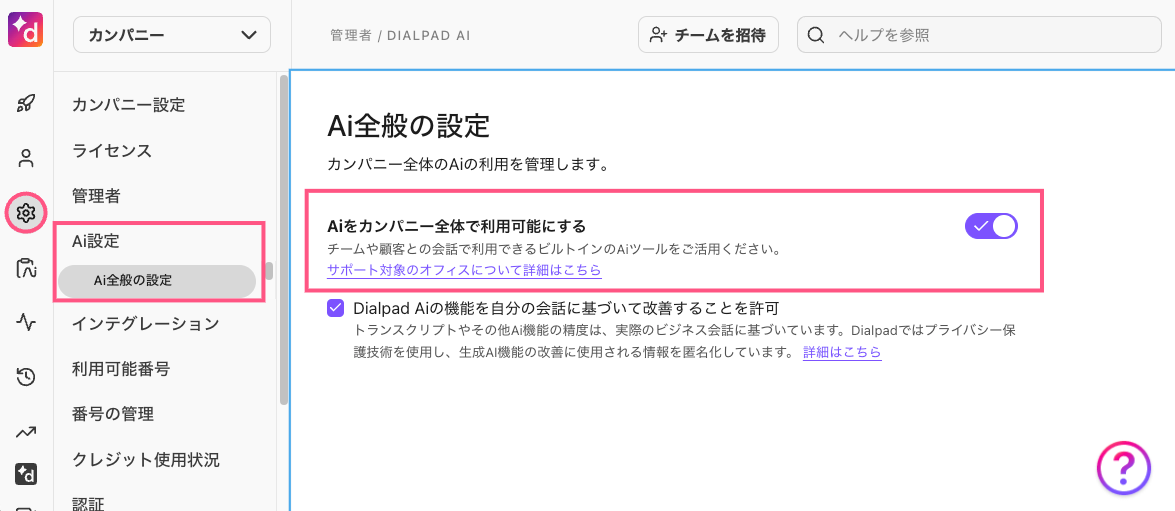
カンパニーレベルで Dialpad AI を有効にするには、Dialpad.com の管理者画面を開きます。
[カンパニー] を開きます。
[AI 設定] > [AI 全般の設定] を開きます。
[AI をカンパニー全体で利用可能にする] をオンにします。
Note
カンパニーレベルで有効にすると、それぞれのオフィスが Dialpad AI をオンオフにすることができます。
オフィスレベルで有効にする
オフィスレベルで Dialpad AI を有効にするには、Dialpad.com の管理者画面を開きます。
[オフィス] > [AI 設定] を開きます。
[AI をオフィス全体で利用可能にする] をオンにします。
[確認] を選択します。
AI トレーニングを有効にするかどうかを選択します。
有効にした後に選択できるオプション:
Dialpad AI の機能を自分の会話に基づいて改善することを許可
通話時に AI を自動的に起動
通話開始時に Live トランスクリプトのパネルを自動表示
ユーザーが通話中やミーティング中に AI を起動・停止することを許可
Note
オフィス向けに Dialpad AI を有効にしても、チーム向けに自動的に有効になりません。オフィスレベルで AI を有効にした後、チームメンバーには、通話中の画面で Dialpad AI を有効にするオプションが表示されます。
共有回線で有効にする
共有回線(グループ、コンタクトセンター、コーチングチーム)で Dialpad AI を有効にするには、Dialpad.com の管理者画面を開きます。
[グループ]、[コンタクトセンター]、または [コーチングチーム]を選択します。
対象のグループ、コンタクトセンター、またはコーチングチームを選択します。
[AI 設定] までスクロールダウンします。
[このグループ / コンタクトセンター / コーチングチームで AI の使用を許可する] をオンにします。
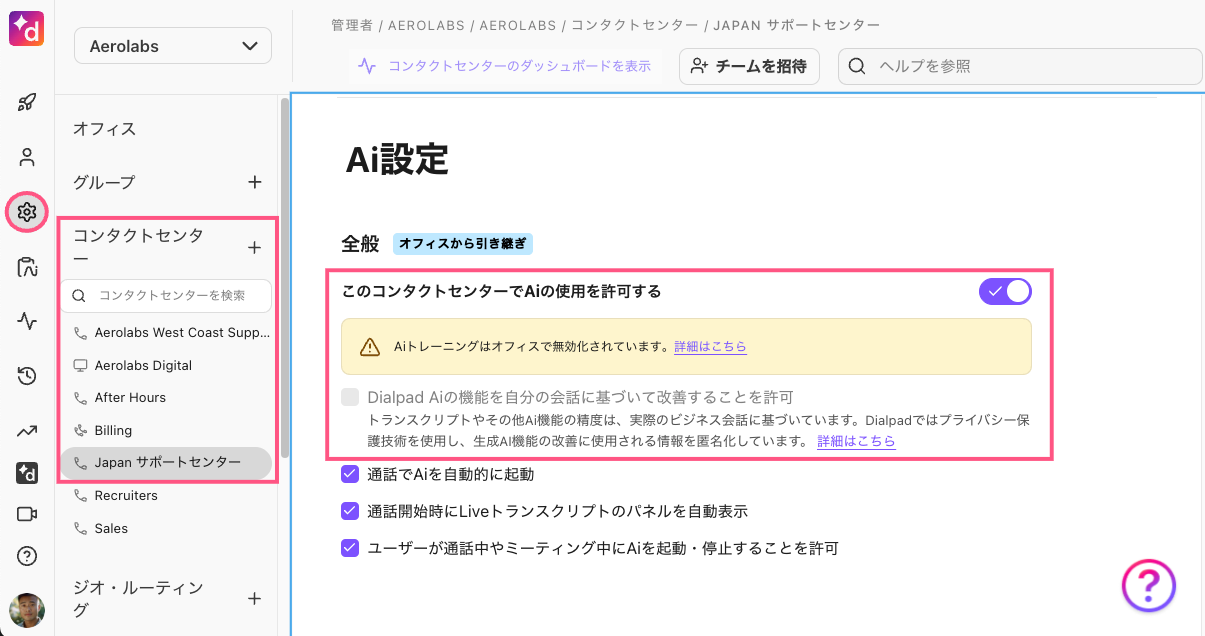
有効にした後に選択できるオプション:
Dialpad AI の機能を自分の会話に基づいて改善することを許可
通話時に AI を自動的に起動
通話開始時に Live トランスクリプトのパネルを自動表示
ユーザーが通話中やミーティング中に AI を起動・停止することを許可
Note
グループやコンタクトセンター向けに Dialpad AI を有効にするには、まずオフィスレベルで有効にする必要があります。
FAQs
自分のデータは Dialpad AI モデルのトレーニングに使用されますか?
ご希望の場合のみに限ります。管理者は Dialpad AI のトレーニングプログラムへの参加・不参加を選択できます。
詳細については、AI トレーニングに関する記事をご覧ください。