Dialpad は、SCIM 連携にて Okta 経由で自動ユーザープロビジョニング管理をサポートしています。はじめに、Dialpad と Okta の間で SCIM を設定する必要があります。
この設定手順詳細は、こちらのヘルプセンター記事をご参照ください。
対象ユーザー
Dialpad Connect、Dialpad Support, Dialpad Sell の Enterprise、Premium プランでご利用いただけます。
電話番号を同期するには、Okta 管理者アカウントにて Okta ユーザープロフィール、Dialpad ユーザープロフィールを更新できる権限が必要です。
設定手順
以下手順で、Dialpad から Okta への同期を設定します。
[Directory] セクションから [Profile Editor] を開き、Okta の [User (default)] プロフィールへアトリビュートを追加します。
Dialpad アプリのユーザープロフィールへ新規アトリビュートを追加します。(SCIM を管理)
Dialpad アプリのユーザープロフィールで [Attribute Mappings] にて、手順1、2 で追加した新規アトリビュートをマップします。
ユーザーに割り当てられた番号を Okta で更新するには:
Oktaドメインに管理者ログインをし、[Directory] セクションから [Profile Editor] を開きます。
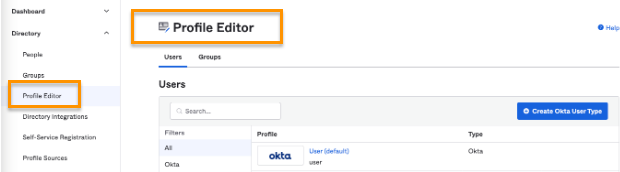
[User (default)] のプロフィールを開きます。
[Attributes] セクションから [Add Attribute] を選択します。
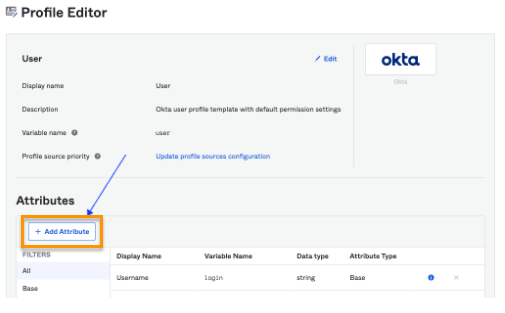
[Add Attribute] 設定画面で、以下を入力し [Save] を設定します。
Data type | string |
Display name | Dialpad Phone |
Variable name | dialpadPhone |
Description | Dialpad Phone |
Note
他のフィールドはそのままにしてください。
.png)
[Profile Editor] を再度クリックし、SSO・SCIM 利用している Dialpad アプリケーションプロフィールを選択します。
.png)
Note
プロフィール名はご利用の環境により異なります。
引き続き [Attributes] セクションで [Add Attribute] を選択します。
.png)
[Add Attribute] 設定画面にて、以下をコピーペーストで正確に入力します。それ以外のフィールドは変更せずに現在の設定を維持し、保存します。
Data Type
string
Display Name
Dialpad Phone
Variable Name
dialpadPhone
External Name
phoneNumbers.^[type=='Dialpad'].value
External Namespace
urn:ietf:params:scim:schemas:core:2.0:User
Description
Dialpad Phone
.png)
[Dialpad Application Profile] に戻り、[Mappings] ボタンをクリックします。
.png)
[Dialpad to Okta User] が選ばれていることを確認し、マッピングセクションにスクロールダウンします。
.png)
右側 (Okta プロフィール) で新規アトリビュート [dialpadPhone] を選びます。ドロップダウンメニューから新規アトリビュートを選択して、[Save Mappings] をクリックします。
.png)
要件にしたがい、以下いずれかを選択します。
[Apply Updates Now] は、Dialpad アプリケーションが付与されたユーザーを新規アトリビュート情報で更新します。
[Don’t Apply Updates] は、新規アトリビュートは今後の新規ユーザーにのみ適用します。
Note
Okta は Dialpad からのデータ取得ジョブを後にスケジュールするので、上記設定は即座に適用されません。
新規ユーザーを Dialpad アプリケーションに割り当てると、Okta の Dialpad 電話番号アトリビュートが自動更新されます。確認するには、Okta で [Directory] > [People] から新規ユーザーを選び、[Assigned Applications] セクションで Dialpad アプリケーションの [Edit] ボタンをクリックすると、以下のように電話番号を確認できます。
.png)
Okta に Dialpad 電話番号を接続する
Okta では、Profile Sourcing 機能により、アプリケーションのユーザープロフィール情報を元データとして実行できます。
Tip
Dialpad は、Active Directory のように実際のプロファイルソースとなることを目的としていません。この機能は、組織内に他のプロファイルソースがある場合に効果があるもので、Okta のプロファイルソースに表示されるアプリケーションが Dialpad だけの場合には、この機能は有効にしないでください。Dialpad を唯一のプロファイルソースとして使用しないでください。また、プロファイルソースのリストでは、Dialpad の優先度をできるだけ低く (リストの下のほうに) 配置してください。
Okta のデフォルトプロファイルに電話番号のアトリビュート値を接続する設定をします。
Okta で [Applications] を開き [Dialpad] アプリを開きます。
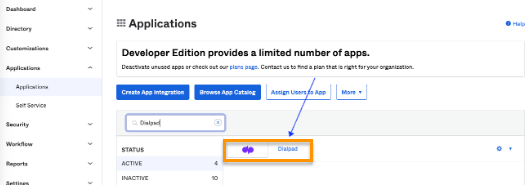
[Provisioning] タブ配下で、[To Okta] > [Profile & Lifecycle Sourcing] > [Edit] を選択します。
.png)
[Allow Dialpad to source Okta users] チェックボックスをクリックし、ポップアップを OK で閉じます。
.png)
[Profile & Lifecycle Sourcing] ページにもどり、[When a user is deactivated in the app] にて [Do Nothing] を選択し [Save] をクリックします。
別のオプションはそのままを維持します。
.png)
[Profile Editor] で [Dialpad User] profile を選び [Mappings] をクリックします。[Apply mappings on user Create and Update] が選択されていることを確認します。
.png)
[Profile Editor] で [Okta User] (デフォルト)のプロフィールを選びます。
.png)
[Attributes] セクションで、[Dialpad Phone] アトリビュートの編集ボタンをクリックします。
.png)
最後に、[Source Priority attribute] > [Override Profile Source] にてプルダウンより [Dialpad] を選び [Save Attribute] をクリックします。
.png)
上記で、設定は完了です。
今後、ユーザーが Dialpad アプリケーションに割り当てられると、Dialpad で割り振られた電話番号が取得され、そのユーザーの Okta プロファイルがその値で更新されます。他のアプリケーションは、Okta からアプリケーションに別の属性をマッピングすることで、Dialpad 電話番号の値を取得することができます。