Dialpad ワークフローは、お客様からの通話をお問い合わせに応じてダイナミックに、階層にわけて振り分ける音声応答メニューを提供します。
管理者は、運用に応じたフローを作成して、お客様の問い合わせに応じて通話を振り分け、迅速な電話応対体制を構築します。
ワークフローの作成にコーディング言語は必要なく、ビジュアルで作成するツールを提供します。
以下、詳細をご参照ください。
対象ユーザー
この機能は、Dialpad のすべてのプランでご利用いただけます。
ワークフローの管理・設定を実行するには、カンパニーまたはオフィス管理者権限が必要です。
本機能を有効化するには、カスタマーサクセスマネージャー、またはカスタマーサービスまでご連絡ください。
ワークフローの用途
ワークフローの導入により、お客様の問い合わせ時に以下のようなメリットが期待できます。
お客様情報の取得 (予約番号、アカウント番号など)
CRM や他のシステムへのアクセス (API 経由)
通話相手の識別
問い合わせ内容に応じた応対体制の構築
これにより、エージェントをより効率的に活用でき、場合によっては、お客様がセルフサービスによってお問い合わせ内容を解決できるようになります。
ワークフローはライブエージェントを代替えするものではなく、もっとも適した知識を持つエージェントが応対することで、よりスピーディな解決を図り、顧客満足度の向上を目指します。また、営業時間外でもアクセスできるセルフサービスのオプションも提供します。
ワークフローのステップ
Dialpad ワークフローのステップを利用すると、電話をかけてきた顧客のニーズをより理解した案内ができ、自社のブランドに沿った音声や言葉遣いでガイダンスを流すことが可能です。ワークフローは必要な数だけ追加し、いつでも編集することができます。
ワークフローは以下の3つのカテゴリに分類されています :
プロンプト | プロンプトステップでは、挨拶や選択肢、その他情報を音声で伝え、発信者をワークフローに沿って案内します。
|
ロジック | ロジックステップでは、発信者の入力内容またはデータに基づいて通話フローの意思決定をします。
|
ターミナル | ターミナルは、通話フローの終了を示すステップです。通話の終了、ボイスメール、エージェントへの転送などが含まれます。
|
Note
ワークフローの各ステップに関する詳細は、こちらのヘルプ記事をご覧ください。
ワークフローの有効化
ワークフローは、カンパニーレベルで有効化する必要があります。
手順:
[カンパニー] > [カンパニー設定] を開きます。
[ワークフロー(音声)] に移動します。
トグルを [オン] にスライドします。
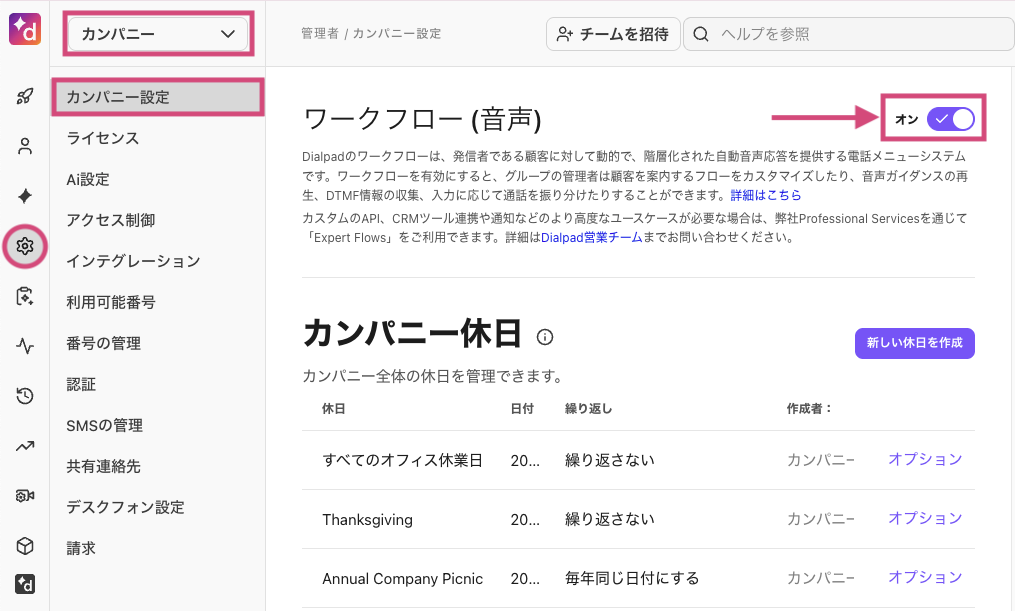
有効化すると、標準ワークフローを作成できるようになります。
ワークフローの作成
カンパニー管理者およびオフィス管理者は、オフィス、グループ、コンタクトセンターで利用できるワークフローを作成できます。
手順:
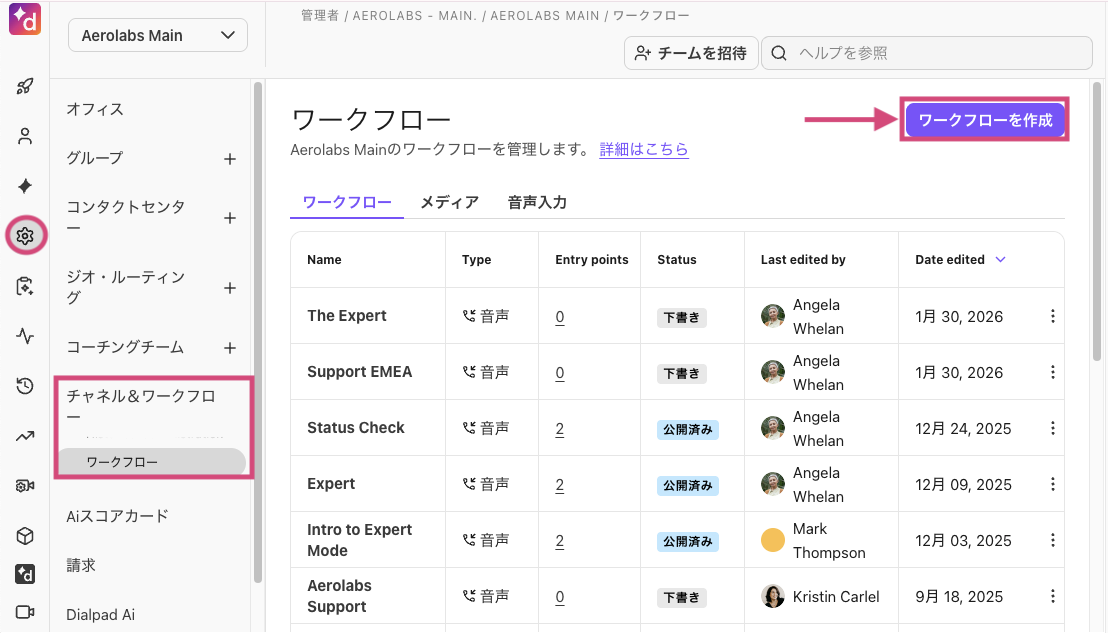
Dialpad.com にログインし、管理者設定を開きます。
[チャネル&ワークフロー] > [ワークフロー] を選択します。
[ワークフローを作成] を選択します。
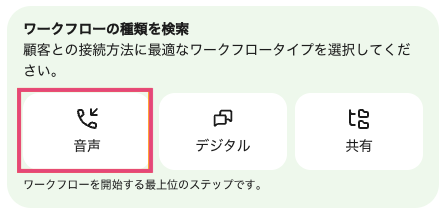
[音声] を選択します。
ワークフロー名を入力します。
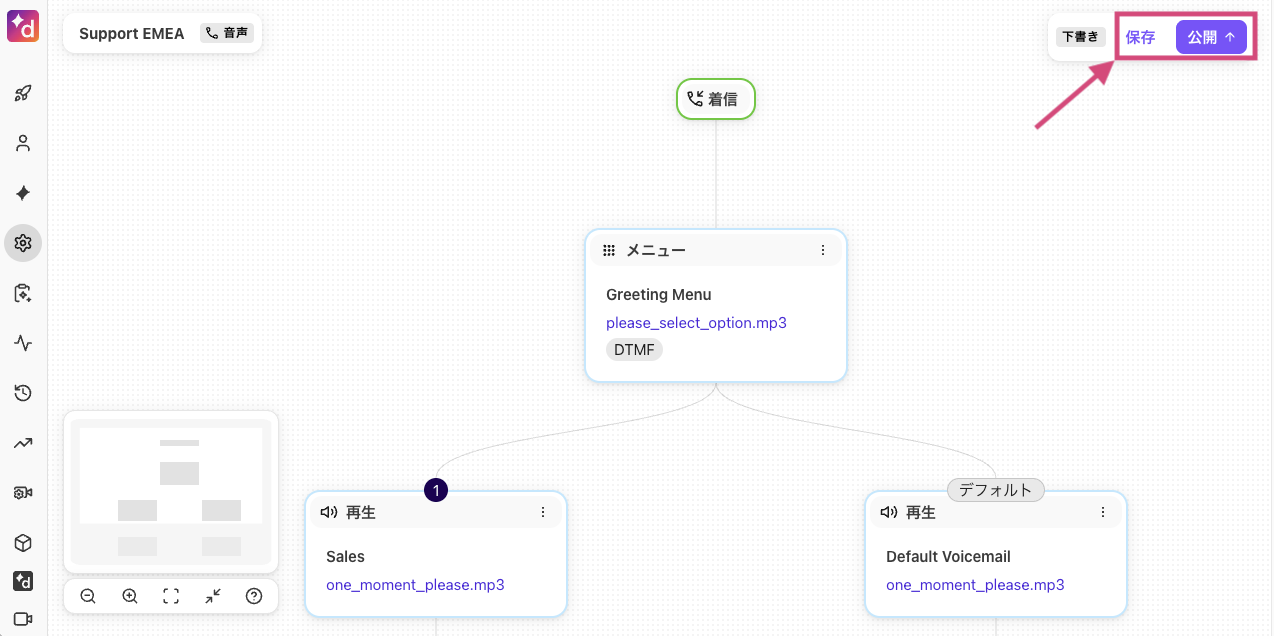
必要なアクション、転送を設定します。
[ワークフロー公開] を選択します (あるいは [保存] で下書きを保存します)。
Tip
マウスドラッグで、ワークフロー図を画面上で移動できます。また、左下のプレビューで拡大・縮小が可能です。
ワークフローの割り当て
ワークフローを公開後、オフィス代表番号、グループ、コンタクトセンターに割り当てます。
手順:
Dialpad.com にログインし、管理者設定を開きます。
オフィス代表番号、グループ、コンタクトセンターを選択します。
[営業時間と着信処理] > [着信処理] を開きます。
[着信処理を編集] をクリックします。
[営業時間内ルーティング]、[営業時間外ルーティング] タブのいずれかを選択し、[オペレーターなし] を選択します。
[ワークフロー(音声)へ] を選択します。
プルダウンからワークフローを選択します。
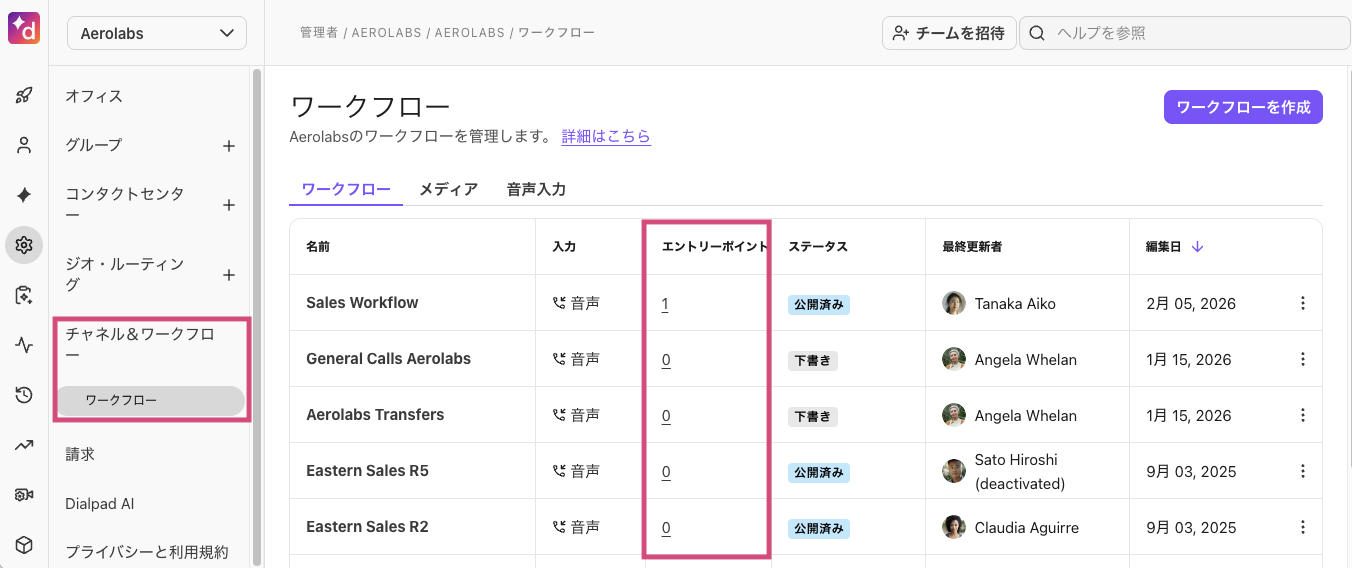
[ワークフロー] > [エントリーポイント] にて、各ワークフローの割り当て数を確認できます。
ワークフローの編集
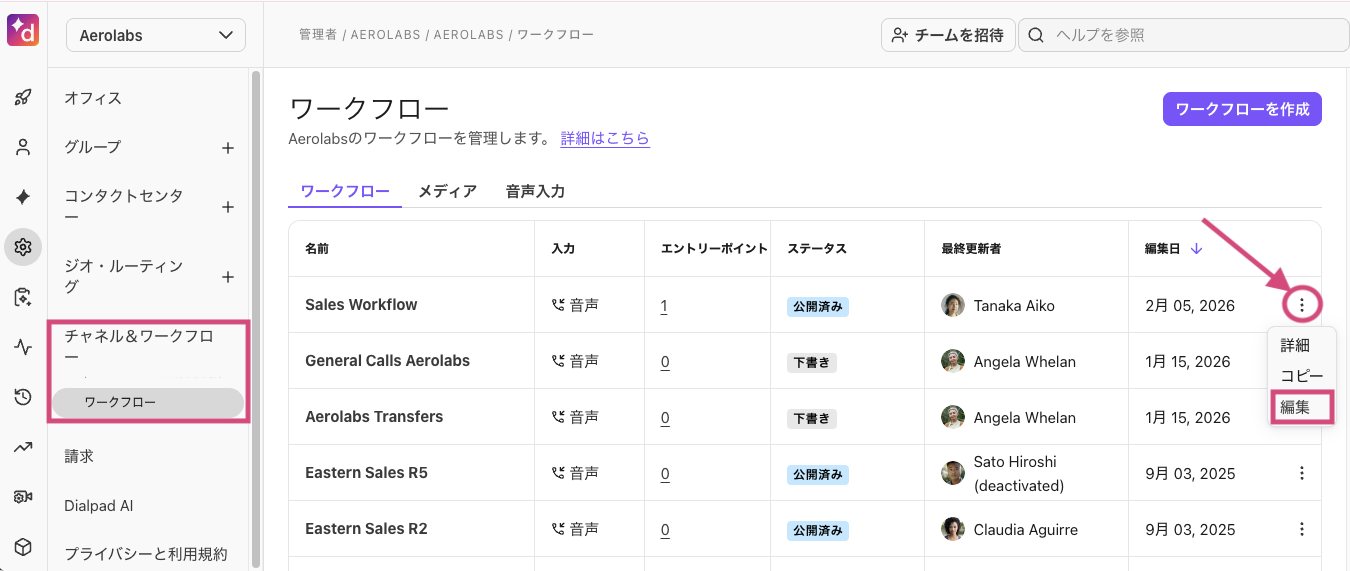
手順:
Dialpad.com にログインし、管理者設定を開きます。
[チャンネル&ワークフロー] > [ワークフロー] を選択します。
ワークフロー右の [︙] より [編集] を選択します。
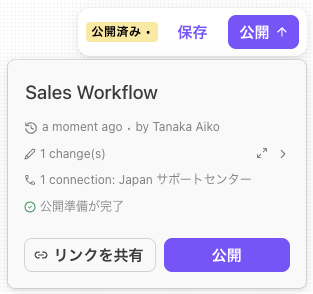
3. 必要な編集を設定し、[保存] を選択します。
4. [ワークフローを公開] > [公開] を選択します。
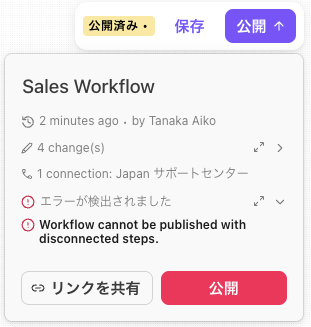
エラーが検出された場合は、ワークフローを公開する前に確認できるよう、公開ウィンドウに表示されます。
保存 vs 公開
[保存] は、ワークフローを下書きとして保存します。公開前にチーム内での確認などにご利用ください。
[公開] により電話番号への割り当てが可能になり、また割り当て済みの番号には更新内容が即時適用されます。
Note
ワークフローのステップを編集する場合、同じステップタイプ内の設定を変更することになります。
ステップタイプ自体を変更する必要がある場合は、次のいずれかを行います:
既存のステップ削除して、新しいステップを追加する
現在のステップの接続を解除し、間に新しいステップを挿入する
ワークフローの複製
既存のワークフローを複製して、新たなワークフローとして再利用できます。
手順:
Dialpad.com にログインし、管理者設定を開きます。
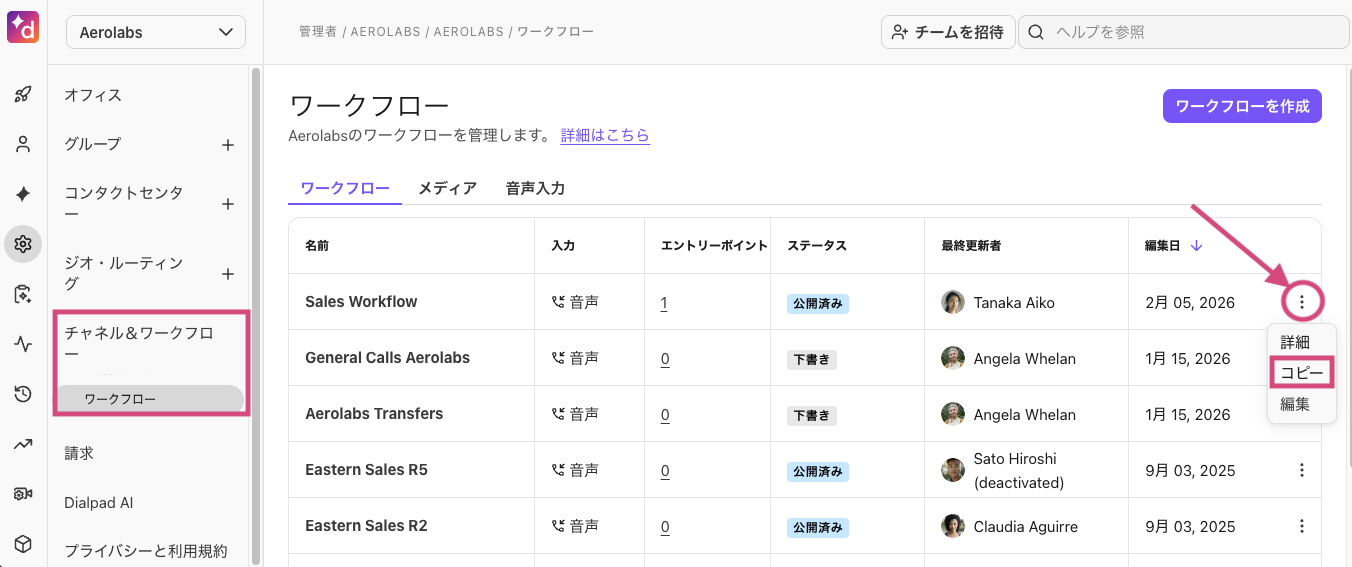
[チャンネル&ワークフロー] > [ワークフロー] を選択します。
ワークフロー右の [︙] より [コピー] を選択します。
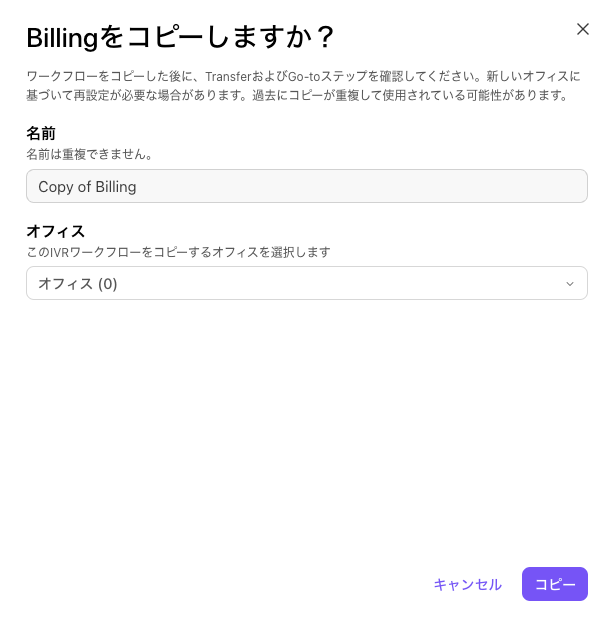
名前を入力します。
[コピー] をクリックして複製を保存します。
Note
ワークフローをコピーするオフィスを最大10件まで選択できます。
ワークフローステップの接続解除
手順:
Dialpad.com にログインし、管理者設定を開きます。
[チャンネル&ワークフロー] > [ワークフロー] を選択します。
ワークフロー右の [︙] より [編集] を選択します。
接続解除するステップを表示します。
[︙] より [接続解除] を選択します。
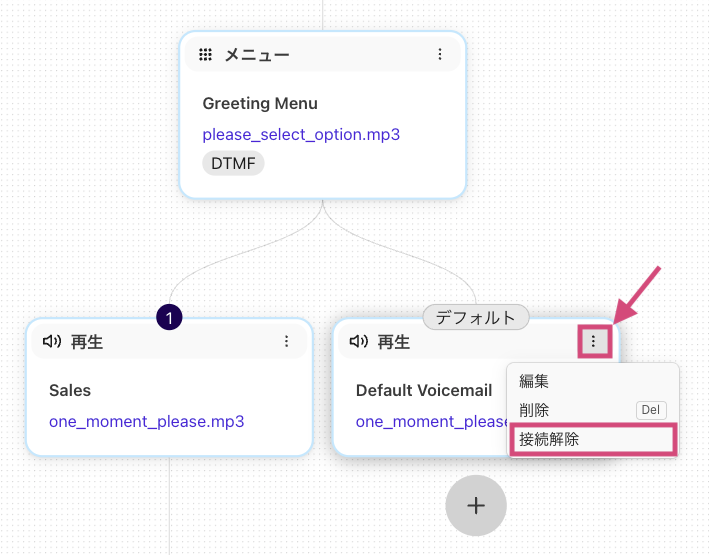
ステップを接続解除後、続けてワークフロー内のステップと接続解除済みステップの変更、更新を実行できます。
ステップを再接続するには、対象のステップを選択し、コネクターへドラッグします。
ワークフローの削除
はじめに、接続済みの電話番号からワークフローの割り当てを削除します。
手順:
削除したいワークフローに割り当てているオフィス、グループ、またはコンタクトセンターを選択します。
[営業時間と着信処理] > [着信処理] を開きます。
[着信処理を編集] をクリックします。
[営業時間内ルーティング]、[営業時間外ルーティング] タブのいずれかを選択し、ルーテクングオプションを [ワークフロー(音声)へ] 以外のものに変更します。
次に、管理者画面からワークフローを開きます。
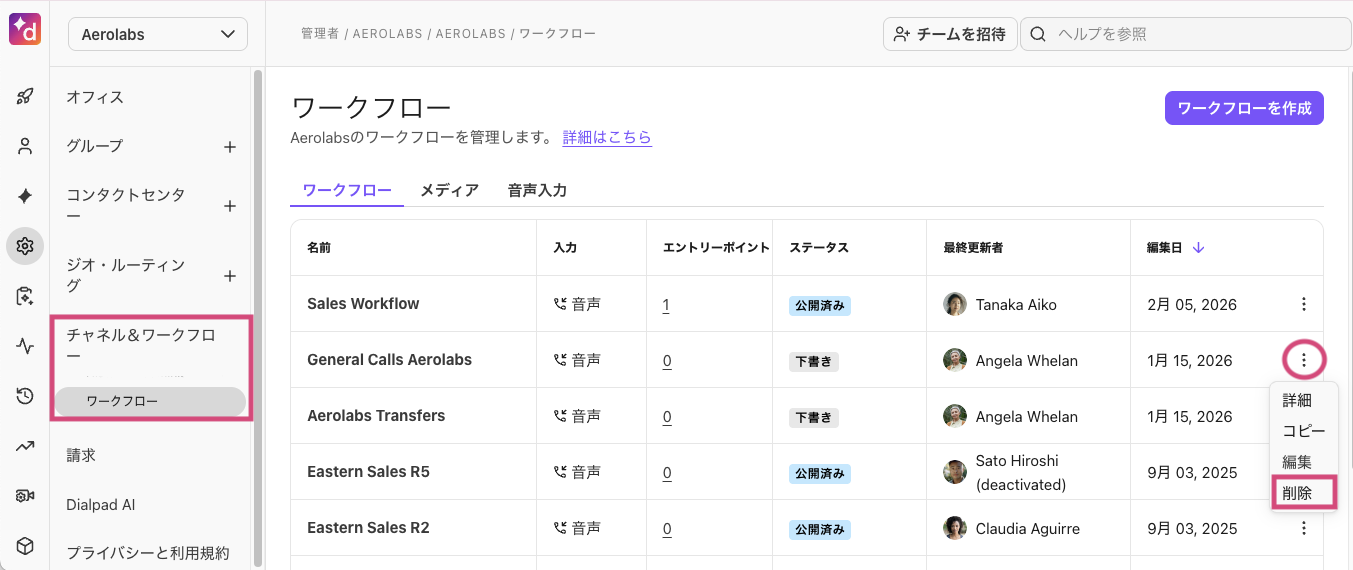
[チャンネル&ワークフロー] > [ワークフロー] を選択します。
ワークフロー右の [︙] より [削除] を選択します。
5. [削除] で確認します。
Note
エントリーポイントが設定されているワークフローは削除できません。
一旦削除したワークフローは、元に戻して復旧することはできません。
フォールバック操作
ワークフローで設定したステップが実行されなかった場合の、通話の転送先を設定します。
管理者画面を開きます。
設定するコンタクトセンター、グループ、あるいは代表番号を選択します。
[詳細設定] を開きます。
[ワークフロー(音声)のフォールバック操作] を開きます。
Note
[ワークフローのフォールバック操作] は、ワークフローが適用されたコンタクトセンター、グループ、あるいは代表番号に対してのみ表示されます。
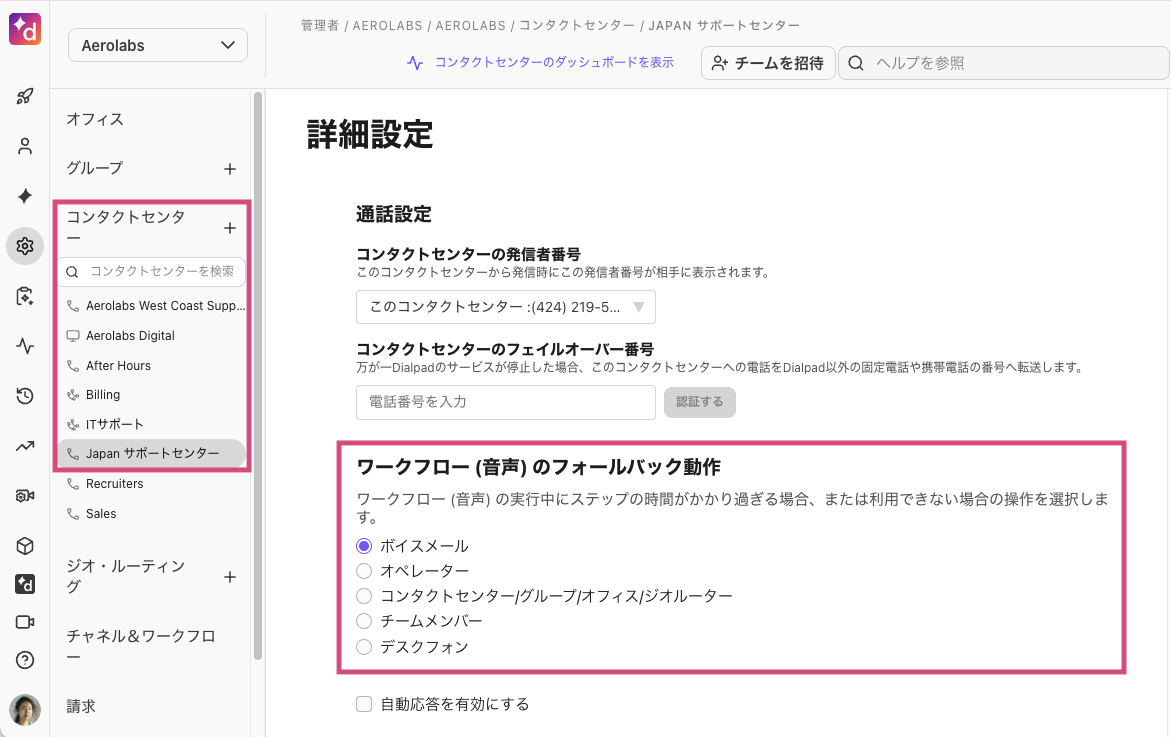
必要な設定を選択します。
ボイスメール | ボイスメールへ送る |
オペレーター | 対応可能なエージェントへ送る |
コンタクトセンター/グループ/オフィス/ジオルーター | 別のコンタクトセンター、グループ、あるいは代表番号へ転送 |
チームメンバー | 指定したエージェントへ転送 |
デスクフォン / 社外の番号 | 指定したルームフォン、電話番号へ転送 |
Note
[オペレーター] のフォールバックは、すべてのオペレーターが勤務外の場合にのみ適用されます。保留キューが満杯の場合や、不在着信の場合は適用されません。
ワークフローの通話経路の確認
管理者画面 >会話履歴より、通話がたどったワークフロー経路を確認できます。
管理者画面より、[会話履歴] を開きます。
[フィルターを表示] を選択し、[AI エージェント/IVR] フィルターからワークフローを選択します。
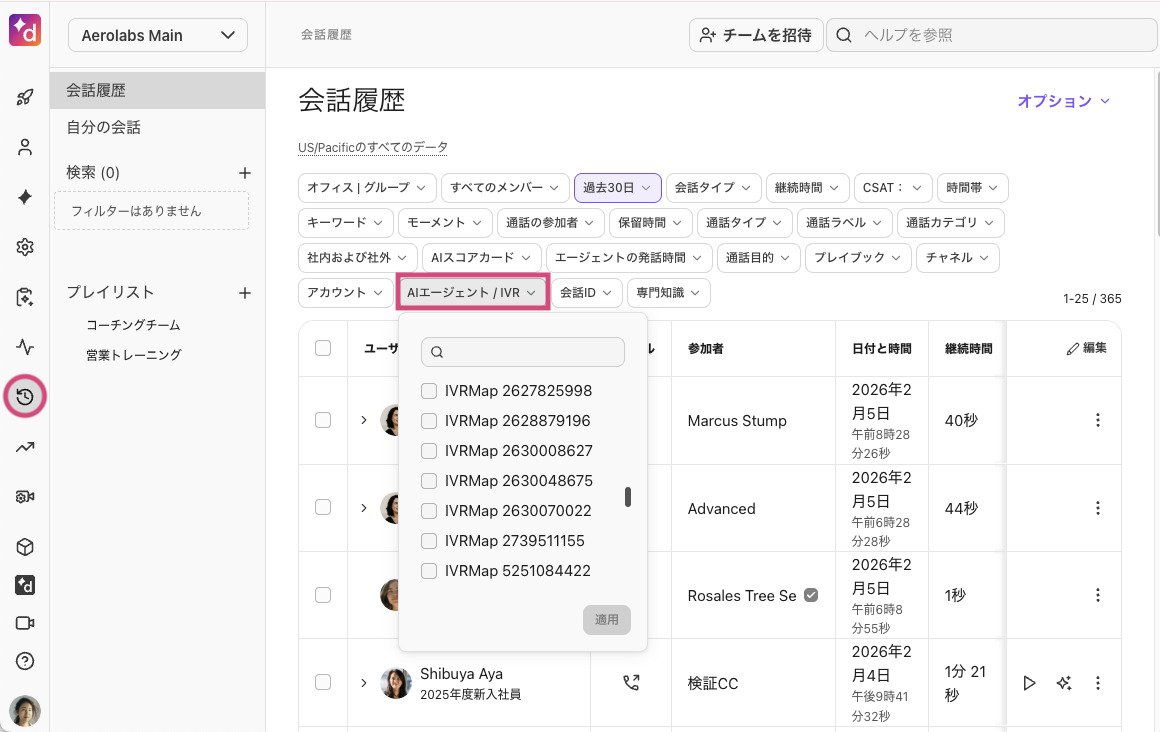
[適用] をクリックします。
通話経路の確認
以下、手順でワークフロー内で、通話がたどった経路を確認します。
手順:
上記手順で、会話履歴でフィルタリング後:
対象の通話の右側から、AI アイコンを選択します。
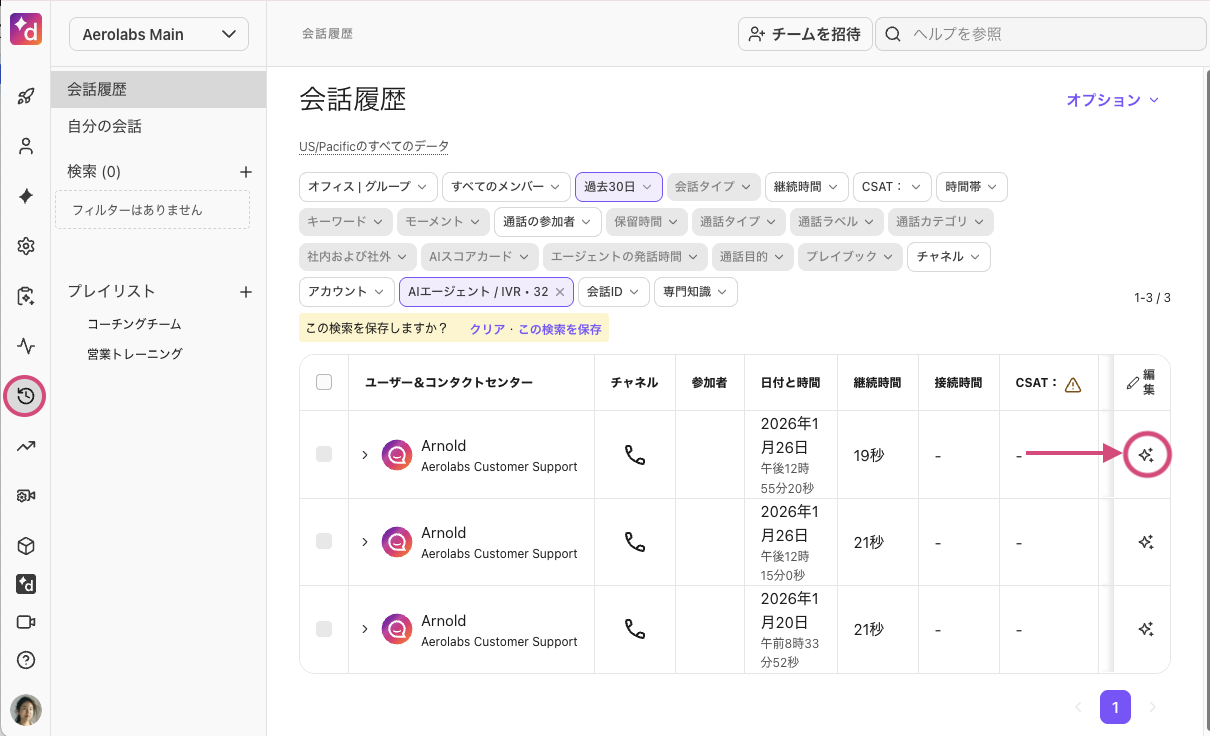
[内部メッセージを表示] を選択します。
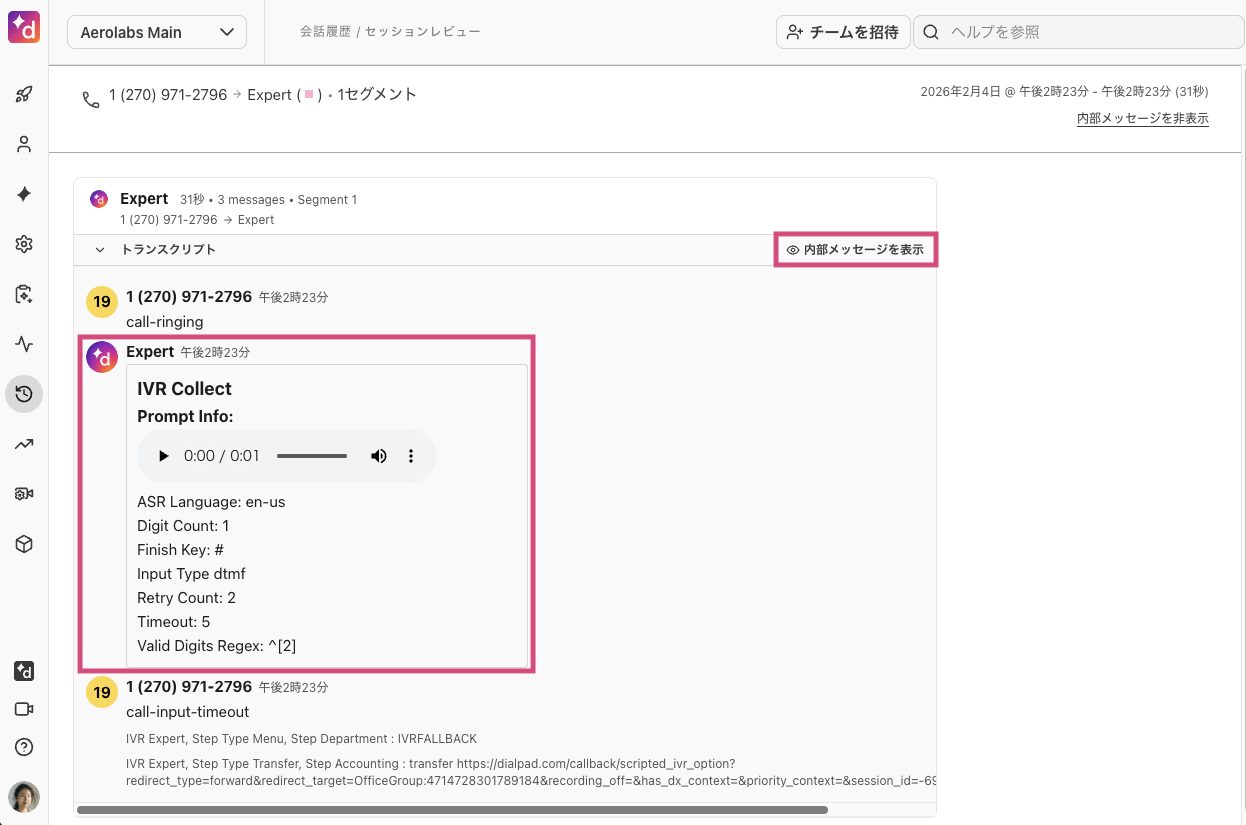
ワークフローの経路、再生した応答メッセージ、発信者の番号選択などを確認できます。